로컬 환경에서 MongoDB Atlas M0 Tier를 이용해 파이널 프로젝트를 진행하던 중, 512MB라는 용량 제한 문제를 마주하게 되었다.
Docker를 이용해 MongoDB 컨테이너를 띄워서 사용하면 용량 문제를 해결할 수 있지 않을까 하는 아이디어를 기반으로 Window 환경에서 Docker를 사용할 수 있도록 세팅을 진행했다.
MongoDB 컨테이너 만드는 과정은 다음 포스팅에
Docker Desktop 설치하기
- Docker For Windows 다운로드
https://docs.docker.com/desktop/install/windows-install/
Install Docker Desktop on Windows
Get started with Docker for Windows. This guide covers system requirements, where to download, and instructions on how to install and update.
docs.docker.com
다운로드 완료시 WSL2 기반으로 설치를 진행한다.
WSL이란 리눅스용 윈도우 하위 시스템 (WSL, Windows Subsystem for Linux)으로, Windows에 리눅스 운영체제를 설치하기 해주는 시스템이다.

Docker Desktop 설치 완료 후 시스템을 재부팅해주어야 한다.
시스템 재부팅이 완료되면 다음과 같이 Docker Desktop이 자동으로 실행된다.

인증 없이 Docker Desktop을 사용해도 무관하지만, 나는 회원 가입을 통해 아이디와 비밀번호를 생성했다.
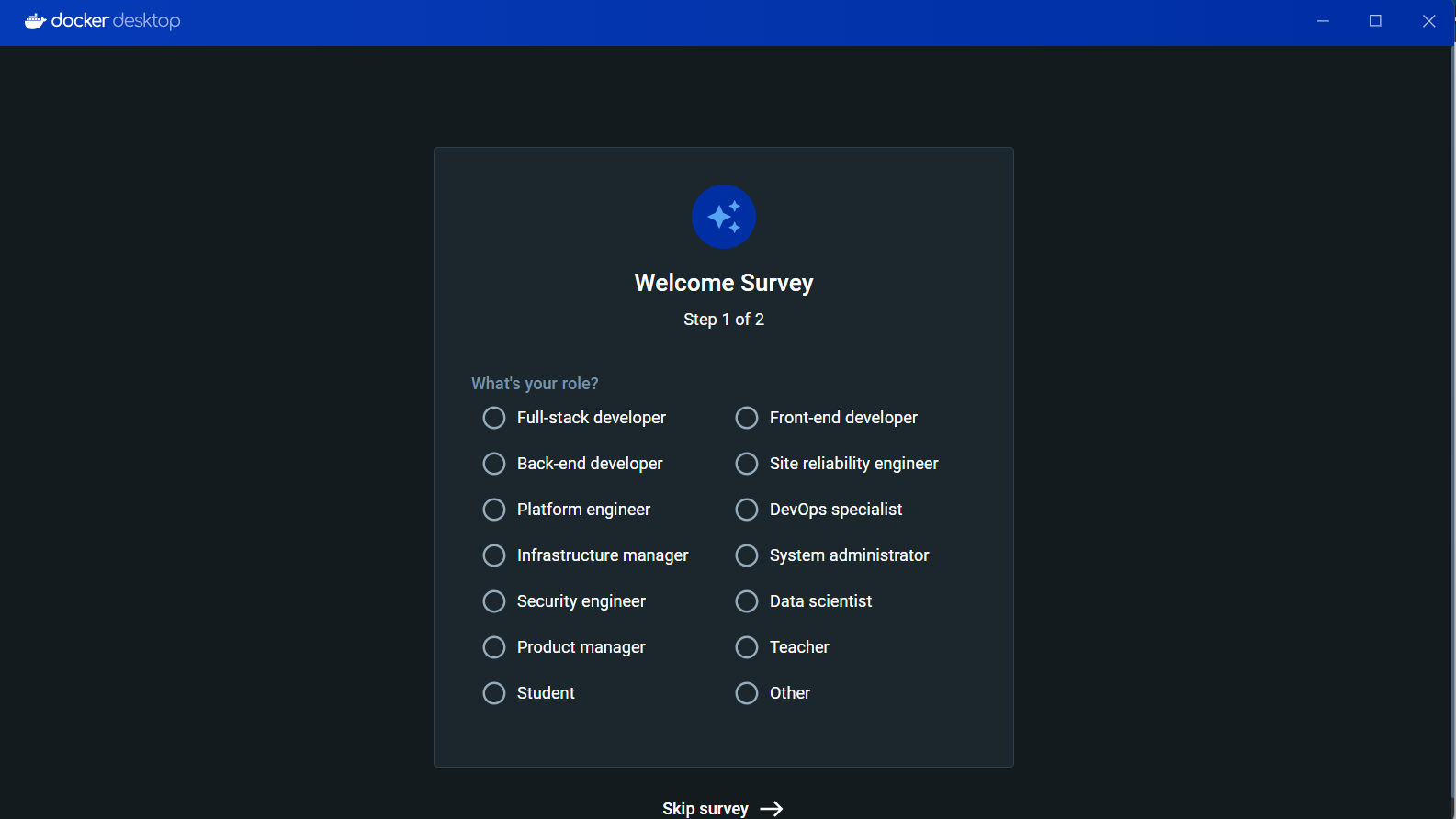
간단한 Docker Desktop 사용 목적에 대한 Survey가 나온다. (스킵 가능)
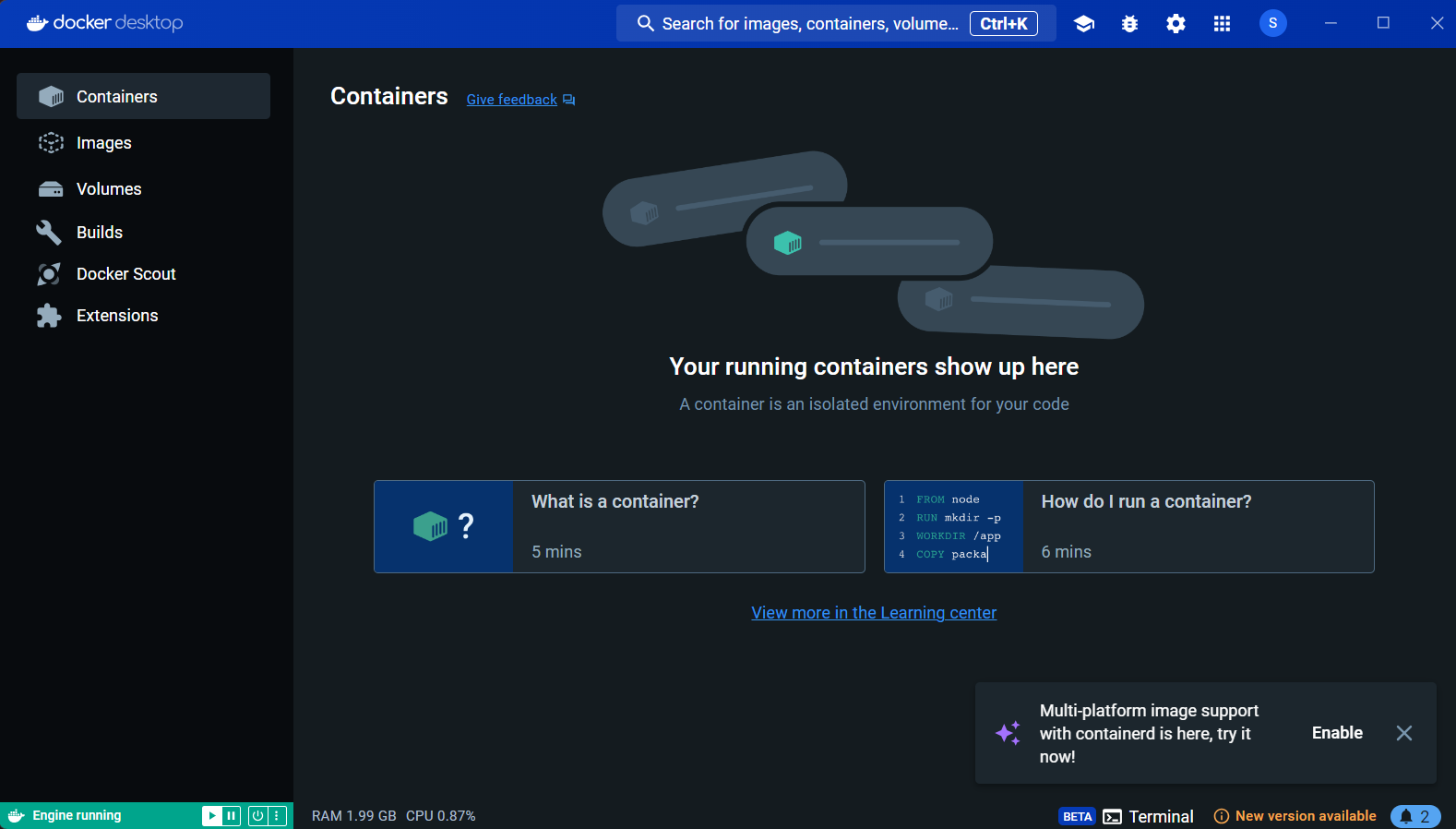
Docker Desktop 설치가 완료되었다.
WSL 2 Linux 커널 업데이트 패키지 설치
관련 문서
craigloewen-msft이전 버전 WSL의 수동 설치 단계
이전 버전 WSL의 수동 설치 단계
wsl install 명령을 사용하지 않고 이전 버전의 Windows에 WSL을 수동으로 설치하는 방법에 대한 단계별 지침입니다.
learn.microsoft.com


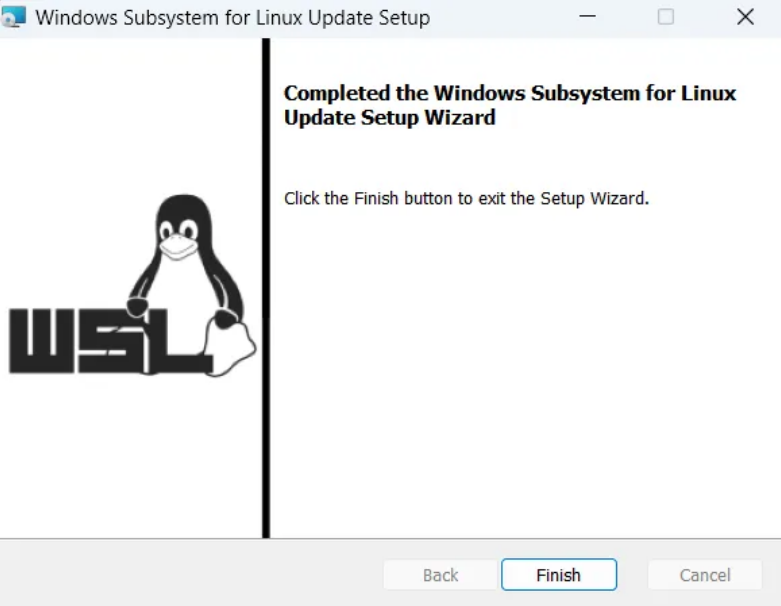
WSL 2를 기본 버전으로 설정하기
Window Powershell에서 아래와 같은 명령어 입력
wsl --set-default-version 2

CMD에서 Docker CLI 명령어 확인하기

'Data Engineering > Docker' 카테고리의 다른 글
| [Linux/Docker] Flask로 구현한 챗봇을 Docker와 Render를 이용해 배포해보자 (1) - 실패 (4) | 2024.11.18 |
|---|---|
| [Ubuntu/Docker] Ubuntu CLI에서 pip을 설치해보자 (의존성 설치 타임 아웃 에러 해결 방법) (2) | 2024.09.04 |
| [Docker] Docker 디스크 사용량 확인하고, 용량 이슈 해결하자 (0) | 2024.09.04 |
| [Linux/Docker] Docker Resistry에 대해 알아보고 이미지를 Push, Pull해보자 (0) | 2024.08.24 |
| [Linux/Docker] Sinatra를 사용해보고 Ubuntu 서버에 배포해보자 (0) | 2024.08.24 |