프로젝트에 사용할 데이터베이스로 PostgreSQL, MongoDB를 사용할 예정이다.
오늘은 로그인 테스트를 위해 PostgreSQL을 스프링부트에 연동해볼 것이다!!
1. PostgreSQL 설치
https://www.postgresql.org/download/
PostgreSQL: Downloads
www.postgresql.org
위 링크에서 PostgreSQL을 다운받고 설치해주자
2. SQL Shell (psql)에서 PostgreSQL 접속
설치 완료 후 Window 탐색창에 SQL Shell을 검색해서 열어준다.
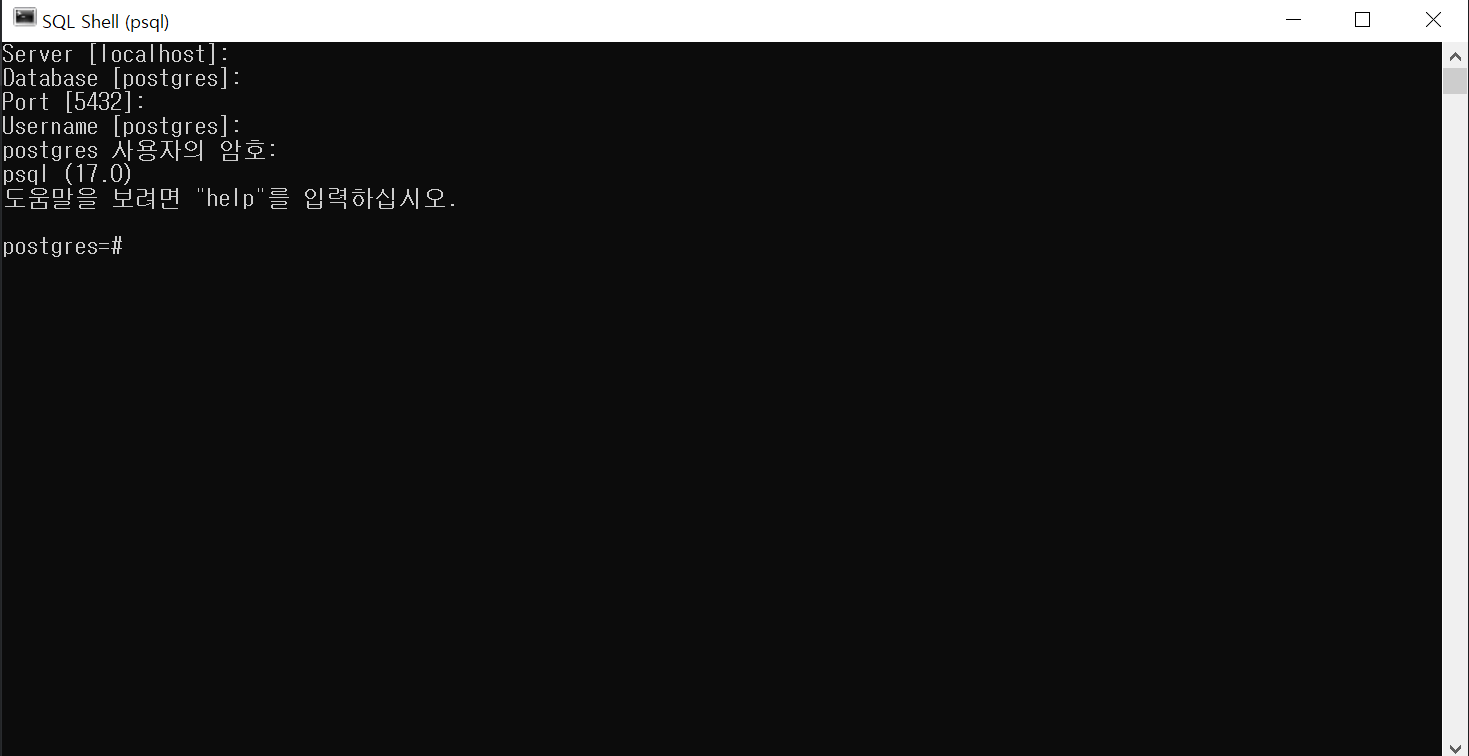
Server [localhost]: Enter 누르기
Database [postgres]: Enter 누르기
Port [5432]: Enter 누르기
Username [postgres]: Enter 누르기
Password for user postgres: PostgreSQL 설치할 때 설정한 비밀번호 입력 후 Enter 누르기
3. 데이터베이스 계정 생성 및 권한 부여
계정 생성하기
CREATE ROLE [계정 이름] WITH LOGIN PASSWORD '[비밀번호];'

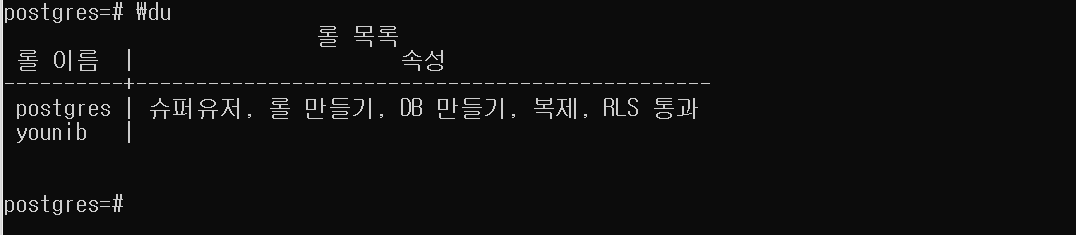
생성된 계정 확인하기
\du
계정에 권한 부여하기
// 사용자가 새로운 데이터베이스를 생성할 수 있는 권한
ALTER USER [계정이름] WITH CREATEDB;
// 모든 데이터베이스에 대해 모든 작업을 할 수 있는 권한
ALTER USER [계정이름] WITH SUPERUSER;
// 새로운 사용자 또는 역할을 생성할 수 있는 권한
ALTER USER [계정이름] WITH CREATEROLE;

계정에 부여한 권한 확인하기
\du

4. 데이터베이스 스키마 생성하기
CREATE DATABASE [데이터베이스이름];

데이터베이스 목록 확인하기
\l

5. 데이터베이스 스키마에 권한 부여하기
GRANT ALL PRIVILEGES ON DATABASE [데이터베이스이름] TO [계정이름];

부여한 권한 확인하기
\l

6. build.gradle 파일에 의존성 추가하기
설치된 PostgreSQL 버전 확인하기
SELECT version();

JDBC 요청을 로깅하는 log4jdbc-log4j2 라이브러리
-> JDBC 요청을 로깅하는데 사용되며 SQL 쿼리와 데이터베이스 관련 작업을 로그로 출력해준다
PostgreSQL은 하위 호환성을 제공하기 때문에 최신 버전의 PostgreSQL JDBC 드라이버를 사용하면 된다.
Home | pgJDBC
Latest Releases pgJDBC has released v42.7.3, v42.6.2, v42.5.6, v42.4.5, v42.3.10 and v42.2.29 on March 13, 2024. These releases fix a problem running on Java 8 java.lang.NoSuchMethodError: java.nio.ByteBuffer.position() All releases have been released usin
jdbc.postgresql.org
위 링크에서 PostgreSQL JDBC 드라이버 최신 버전을 확인할 수 있다!
build.gradle 파일에 의존성 추가
implementation 'org.postgresql:postgresql:42.7.4'
implementation 'org.bgee.log4jdbc-log4j2:log4jdbc-log4j2-jdbc4.1:1.16'

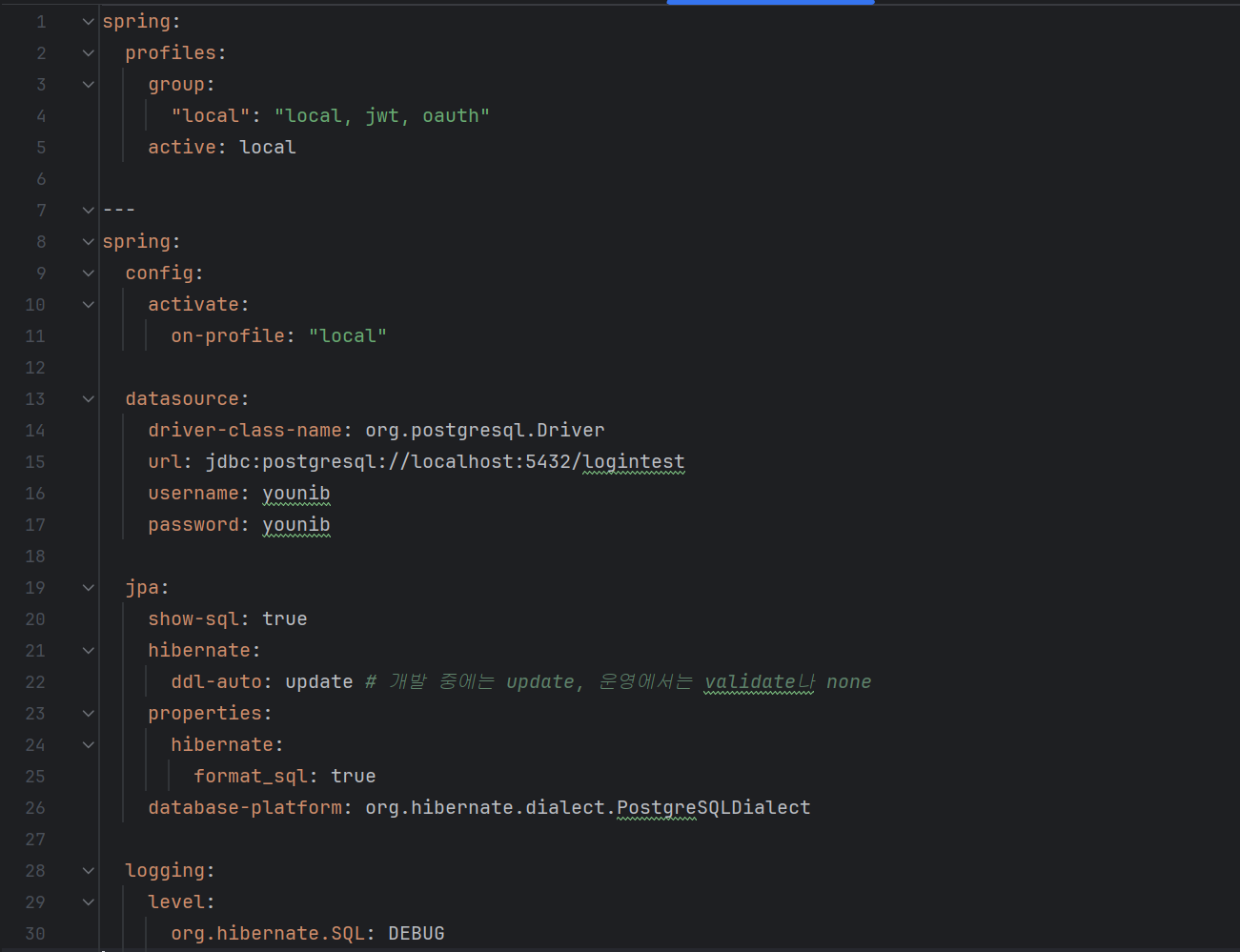
7. application.yml 파일에 추가
'Backend > SpringBoot' 카테고리의 다른 글
| [SpringBoot] SpringInitilaizr 프로젝트 생성 후 gradle 빌드 초기 세팅 (1) | 2024.10.15 |
|---|---|
| [Linux/Docker] Redis, MySQL Docker 이미지를 사용해 시스템 사용해보자 (0) | 2024.08.23 |
| [SpringBoot] QueryDSL에 대해 알아보고 사용해보자 (0) | 2024.08.22 |
| [SpringBoot] JUnit을 사용해 테스트 코드를 작성해보자 (0) | 2024.08.22 |
| [SpringBoot] MariaDB 데이터베이스를 연동해보자 (0) | 2024.08.22 |