데이터베이스 구축 절차
데이터베이스 만들기 → 테이블 만들기 → 데이터 입력/수정하기 → 데이터 조회/활용하기
데이터베이스 만들기
create database ~ 문을 이용해 데이터베이스를 만들 수 있지만, 우선 Workbench의 GUI를 활용해 데이터베이스를 만드는 법부터 살펴본다.

좌측 하단 [Schemas] 탭 클릭 → 마우스 오른쪽 클릭 → [Create Schema] 클릭 → [Name]에 지정할 데이터베이스 이름을 입력 → Apply 클릭
테이블 만들기
<member 테이블>
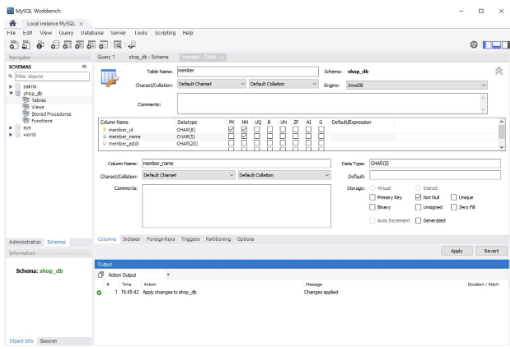
‘shop_db’ → [Tables] → [Create Table]
member 테이블의 내용 입력하기 / member_id를 PK로 지정
여기서 PK는 Primary Key로 해당 데이터가 가지는 고유한 값이며 중복될 수 없는 값이라는 의미이다.
(이 부분에 대해서는 별개의 포스팅으로 업로드 할 예정이다)
<product 테이블>
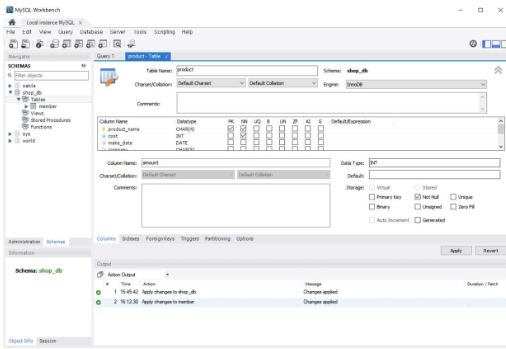
테이블에 데이터 입력하기 (Insert)
<member 테이블>

[SCHEMAS] → [shop_db] → [Tables] → [member] → [Select Rows - Limits 1000]
[member_id], [member_name], [member_addr] 항목의 NULL을 클릭해 데이터를 입력한다.
<product 테이블>
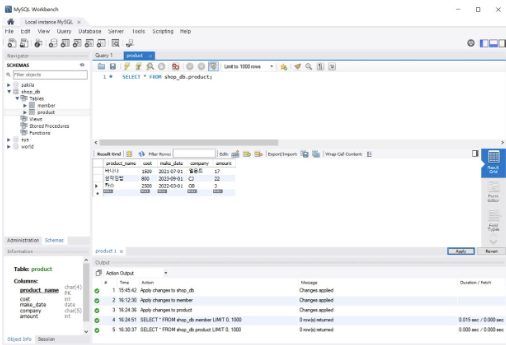
member 테이블에 데이터를 넣었던 방법을 동일하게 이용해 데이터를 3건 추가해주었다.
데이터 수정하기 (Update)
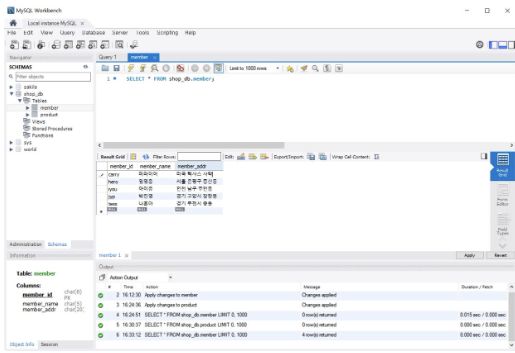
member 테이블에 데이터를 1건 입력후 [Apply]

입력한 데이터의 member_addr 필드를 수정하고 [Apply]
자동으로 생성된 SQL에서 UPDATE 문이 생성된 것을 확인할 수 있다.
데이터 삭제하기 (Delete)
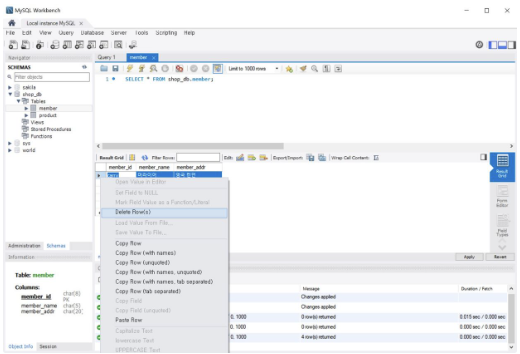
삭제하고자 하는 행의 맨 앞 부분을 클릭하고 [Delete Row] 클릭 → Apply

자동으로 생성된 SQL에서 DELETE 문이 생성된 것을 확인할 수 있다.
SQL 문법 간단히 엿보기
본 포스팅에서는 MySQL Workbench의 GUI를 이용해 데이터베이스와 테이블을 만들고, 데이터를 조작하는 방법을 설명했다.
SQL 문법을 본격적으로 배워보기 전, 대표적인 문법 SELECT를 활용해보자.
- member 테이블의 모든 열을 출력하라는 의미의 문장
여기서 * 는 모든 열을 의미한다.
SELECT * FROM member;
- member 테이블의 데이터 중 이름과 주소만 출력하라는 의미의 문장
SELECT member_name, member_addr FROM member;
- 회원 이름이 '김개발'인 회원만 출력하라는 의미의 문장
SELECT * FROM member WHERE member_name = '김개발';
사실 SQL을 이용해 데이터를 이리저리 만지는 작업을 할 때 GUI를 활용하는 경우는 드물다.
SQL 문법을 배우면 쉽고 빠르게 다양한 쿼리를 작성할 수 있으니 다음 포스팅에서도 열심히 공부해보자.
'CS > Database' 카테고리의 다른 글
| [MySQL] 데이터베이스에 대해 알아보고 MySQL을 설치해보자 (0) | 2024.08.20 |
|---|